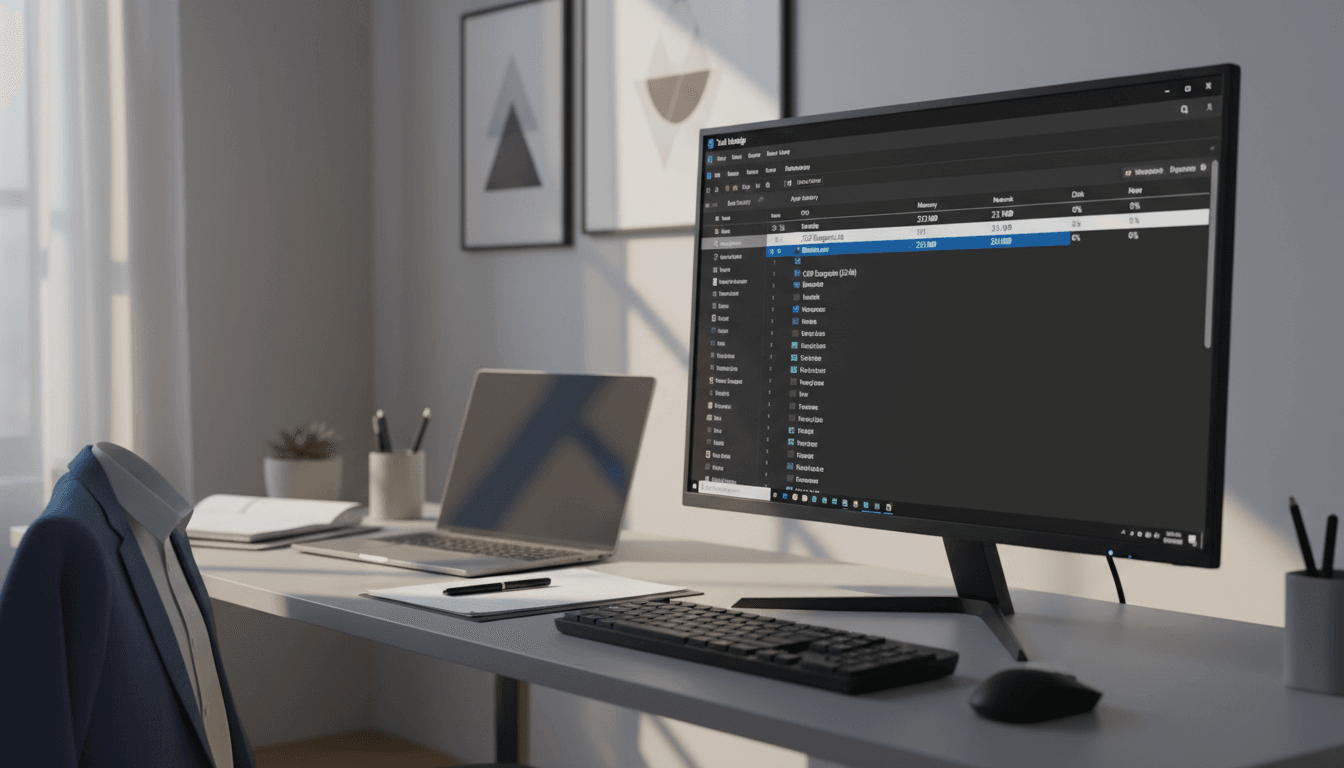
Un processus nommé « dllhost.exe » consomme soudainement vos ressources système : menace ou composant essentiel ? Cette interrogation survient fréquemment lors de l’analyse du gestionnaire des tâches sous Windows.
Derrière ce nom technique se cache un mécanisme fondamental de l’architecture Microsoft. Il s’agit d’un hôte isolé pour des objets logiciels spécifiques, conçu pour préserver la stabilité globale de l’environnement.
Le COM Surrogate exécute ces objets en dehors de l’application principale. Ainsi, si l’un d’eux rencontre un problème, il se bloque seul. Cette isolation empêche une défaillance en cascade et le crash d’outils majeurs comme l’explorateur de fichiers.
Pourtant, ce gardien de la stabilité peut lui-même devenir source d’inquiétude. Des erreurs récurrentes, une utilisation excessive du processeur ou de la mémoire RAM signalent souvent un dysfonctionnement.
Cet article décrypte le rôle de ce processus et fournit une méthodologie claire pour diagnostiquer et résoudre les anomalies. Vous apprendrez à distinguer une opération normale d’un comportement suspect et à appliquer les corrections appropriées.
Points clés à retenir
- Le processus dllhost.exe dans le gestionnaire des tâches est l’instance visible du COM Surrogate.
- Son rôle principal est d’isoler l’exécution d’objets COM pour protéger la stabilité du système d’exploitation.
- Cette architecture évite qu’un composant défaillant ne fasse planter une application entière.
- Une consommation élevée de ressources ou des messages d’erreur peuvent indiquer un problème nécessitant un dépannage.
- Il est crucial de différencier le processus légitime d’une éventuelle imitation malveillante.
- Des solutions existent pour corriger les erreurs courantes liées à ce mécanisme.
- Une compréhension technique permet une gestion proactive et éclairée de son environnement Windows.
Comprendre le rôle et la fonction du COM Surrogate
La génération de miniatures dans l’explorateur repose sur un principe d’isolation des processus. Ce mécanisme, nommé COM Surrogate, agit comme un hôte sécurisé pour des composants logiciels externes.
Il s’appuie sur la technologie Component Object Model (COM). Celle-ci permet à différents modules de communiquer. Le système délègue ainsi des tâches spécifiques à un conteneur isolé.
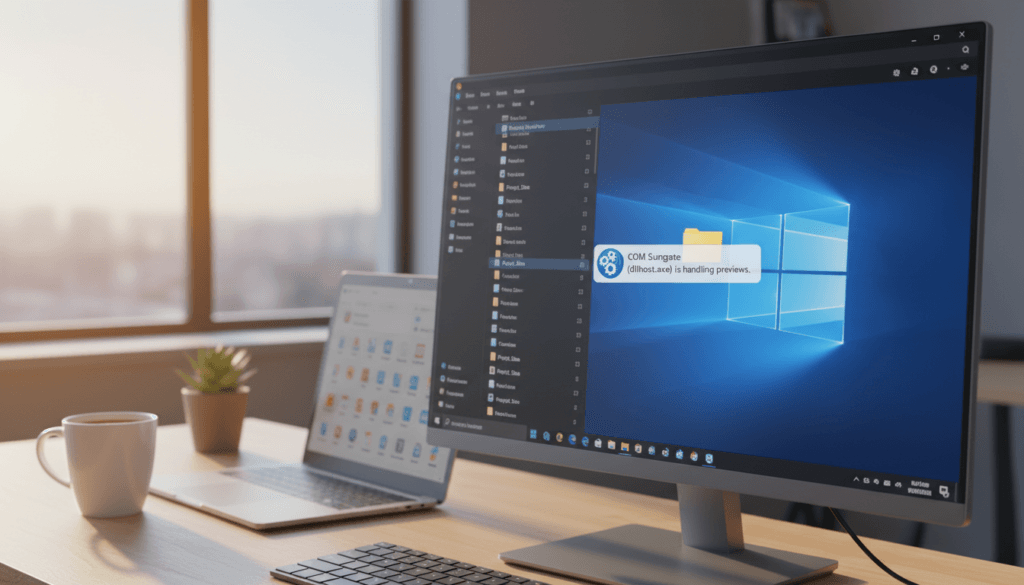
Prenons un exemple concret. Lorsque vous ouvrez un dossier contenant des images ou des vidéos, l’explorateur de fichiers ne les traite pas directement. Il lance un processus distinct pour créer les aperçus.
Cette architecture protège la stabilité. Si un codec pour lire un fichier vidéo est défectueux, seul le conteneur plante. L’explorateur de fichiers principal continue de fonctionner normalement.
| Tâche réalisée par l’Explorateur de fichiers | Tâche déléguée au COM Surrogate |
|---|---|
| Afficher la structure des dossiers et des fichiers | Décoder et générer les miniatures des images |
| Gérer les opérations de copie ou de suppression | Extraire les métadonnées des fichiers multimédias |
| Maintenir l’interface utilisateur réactive | Exécuter des codecs tiers potentiellement instables |
L’exécutable dllhost.exe sert de conteneur. Il héberge temporairement les bibliothèques nécessaires. Ce système de compartimentation limite la propagation des erreurs, un exemple d’architecture logicielle résiliente.
Identifier et analyser les erreurs liées à COM Surrogate
Le diagnostic d’un problème informatique commence par l’observation des symptômes dans l’environnement Windows. Une approche méthodique permet de distinguer un bug bénin d’une menace sérieuse.
Repérer les symptômes et anomalies dans le gestionnaire des tâches
L’outil intégré gestionnaire des tâches est le premier lieu d’investigation. Une utilisation persistante et élevée du CPU ou de la mémoire RAM par le processus dllhost.exe signale une anomalie.
Des messages d’erreur récurrents, comme « COM Surrogate a cessé de fonctionner », confirment le dysfonctionnement. La présence de plusieurs instances consommant des ressources simultanément doit aussi alerter.
Analyser les causes : codecs, extensions et risques de malware
Les origines des problèmes sont variées. Des packs de codecs obsolètes ou des extensions shell défectueuses sont des coupables fréquents.
Le risque de malware est réel. Certains virus, comme Trojan.Poweliks, usurpent le nom dllhost.exe pour exécuter des tâches malveillantes en saturant la mémoire.
Une analyse rigoureuse, similaire à un audit SEO, identifie la cause précise. Elle sépare les conflits logiciels des infections nécessitant des outils de sécurité spécialisés.
Dépanner le com surrogate efficacement
Pour résoudre les dysfonctionnements liés à ce processus, une approche en deux volets est recommandée. Elle combine une vérification de sécurité rigoureuse et une maintenance proactive des logiciels.
Utiliser Process Explorer et des scans antivirus pour vérifier l’authenticité
Le gestionnaire des tâches standard manque de détails. L’outil Process Explorer de Microsoft identifie précisément la DLL hébergée.
Vérifiez d’abord l’emplacement du fichier. Cliquez droit sur « COM Surrogate » dans le gestionnaire. Sélectionnez « Ouvrir l’emplacement du fichier ».
Le chemin légitime est C:\Windows\System32\dllhost.exe. Un autre chemin suggère un virus ou un malware déguisé.
Lancez alors un scan complet avec votre antivirus. Windows Defender ou Malwarebytes sont efficaces. Cette vérification élimine les menaces.
| Étape de Vérification | Outil Recommandé | Action Clé |
|---|---|---|
| Identifier le composant fautif | Process Explorer (Microsoft) | Examiner les DLL chargées |
| Confirmer l’authenticité du fichier | Gestionnaire des tâches | Vérifier le chemin d’accès System32 |
| Détecter les programmes malveillants | Antivirus (Defender, Malwarebytes) | Exécuter un scan complet du système |
Mettre à jour les codecs et pilotes pour éviter les conflits
Les codecs multimédias obsolètes causent souvent des plantages. Désinstallez les anciens packs non officiels.
Privilégiez les codecs natifs de Windows ou des logiciels officiels comme VLC. Cette mise à jour restaure la stabilité.
Mettez aussi à jour vos pilotes graphiques. Utilisez le Gestionnaire de périphériques. Visitez les sites d’Intel, AMD ou Nvidia.
Ces mises à jour corrigent les incompatibilités. Elles préviennent les crashes lors de la génération de miniatures. Un antivirus à jour complète cette sécurité.
Outils et commandes pour réparer Windows
La réparation du système Windows passe par l’utilisation stratégique d’outils comme SFC et DISM. Ces utilitaires corrigent les fichiers système corrompus, une cause fréquente d’instabilité.
Recourir aux commandes SFC et DISM pour réparer les fichiers système
Ouvrez une invite de commandes en administrateur. Tapez sfc /scannow et validez. Cet outil vérifie tous les fichiers protégés.
Il les remplace automatiquement si besoin. Pour une réparation plus profonde, utilisez ensuite DISM.
La commande est DISM /Online /Cleanup-Image /RestoreHealth. Elle restaure l’image du système lui-même. Exécutez DISM avant SFC pour une efficacité maximale.
Redémarrez votre machine après ces opérations. Cette séquence résout la majorité des corruptions sous Windows.
| Outil de Réparation | Commande | Niveau d’Intervention |
|---|---|---|
| System File Checker (SFC) | sfc /scannow | Vérifie et remplace les fichiers système individuels corrompus. |
| Deployment Image Servicing (DISM) | DISM /Online /Cleanup-Image /RestoreHealth | Répare l’image système Windows source, nécessaire si SFC échoue. |
Ajuster les paramètres de performance et la prévention d’exécution des données (DEP)
Accédez au Panneau de configuration > Système > Paramètres avancés. Cliquez sur « Paramètres de performance ».
Optimisez l’allocation des ressources pour réduire la charge CPU. Cela aide quand plusieurs applications sollicitent des extensions.
Dans l’onglet « Prévention de l’exécution des données« , vous pouvez ajouter une exception. Ajoutez dllhost.exe si le processus plante souvent.
Cette manipulation est avancée. Consultez des guides comme résoudre les problèmes du processus pour plus de détails. Surveillez ensuite l’utilisation dans le gestionnaire des tâches.
Pour rétablir la stabilité de votre système
En synthèse, la gestion éclairée du COM Surrogate repose sur une vigilance proactive. Ce processus constitue un composant légitime et indispensable de l’architecture Windows. Sa désactivation n’est pas viable et causerait des dysfonctionnements majeurs.
Les problèmes attribués à ce mécanisme émanent généralement de sources externes. Il peut s’agir d’extensions shell défectueuses, de codecs multimédias incompatibles ou de malwares usurpant son identité. Une vérification minutieuse du chemin du fichier et des scans antivirus périodiques s’imposent donc.
Une maintenance préventive rigoureuse est la clé. Maintenez votre système d’exploitation, vos pilotes graphiques et vos logiciels à jour. Privilégiez les composants certifiés par Microsoft et évitez les packs de codecs non officiels.
Cet équilibre entre vigilance sécuritaire et bonnes pratiques garantit un environnement Windows fiable. Le gestionnaire des tâches n’affichera plus d’utilisation anormale du CPU ou de la mémoire. Vos applications et votre explorateur de fichiers retrouveront toute leur stabilité.
FAQ
Quel est le rôle principal du processus COM Surrogate sous Windows ?
Le processus COM Surrogate (dllhost.exe) est un composant légitime du système d’exploitation. Il agit comme un conteneur sécurisé pour exécuter des extensions et des codecs tiers, notamment pour la prévisualisation de vidéos ou d’images dans l’Explorateur de fichiers. Cela protège l’Explorateur Windows principal des plantages si une de ces extensions rencontre un problème.
Comment repérer une activité suspecte liée à COM Surrogate dans le Gestionnaire des tâches ?
Dans le Gestionnaire des tâches, surveillez plusieurs instances de « COM Surrogate » ou « dllhost.exe » utilisant une part anormalement élevée du CPU ou de la mémoire. Une consommation excessive et persistante de ressources, surtout lorsque vous naviguez dans des dossiers contenant des fichiers multimédias, peut indiquer un conflit de codecs ou, plus rarement, un logiciel malveillant déguisé.
Quelles sont les causes courantes des erreurs et des plantages du COM Surrogate ?
Les causes fréquentes incluent des codecs vidéo obsolètes ou corrompus, des extensions shell défectueuses, et des pilotes graphiques instables. Dans de rares cas, des virus ou des malwares peuvent se cacher derrière ce nom de processus. Une vérification avec un antivirus à jour et un outil comme Process Explorer est recommandée pour écarter cette menace.
Quels outils utiliser pour analyser et dépanner un processus COM Surrogate problématique ?
Pour une analyse approfondie, utilisez Process Explorer de Microsoft Sysinternals. Il révèle quels fichiers DLL ou codecs sont hébergés par le processus. Exécutez parallèlement une analyse complète du système avec votre logiciel antivirus. Ces deux actions permettent de distinguer un conflit logiciel bénin d’une menace réelle pour la sécurité.
Comment les commandes SFC et DISM aident-elles à résoudre les problèmes système liés à COM Surrogate ?
Les commandes SFC (System File Checker) et DISM (Deployment Image Servicing and Management) sont des utilitaires intégrés à Windows. Ils scannent et réparent les fichiers système corrompus ou manquants qui pourraient provoquer des dysfonctionnements du COM Surrogate. Exécutez-les depuis une invite de commandes avec des privilèges d’administrateur pour tenter une réparation automatique.
Quelles actions préventives peuvent stabiliser le système et éviter les erreurs futures ?
Pour une gestion préventive, maintenez vos pilotes graphiques et vos codecs à jour. Désinstallez les packs codecs tiers non essentiels. Configurez la Prévention de l’exécution des données (DEP) pour protéger le système. Enfin, effectuez des mises à jour régulières de Windows et de votre antivirus pour corriger les failles de sécurité et les bugs connus.